
# Cowork 集成知识库
# 一、功能概述
本文介绍如何将 知识库(Knowledge Base) 通过 MCP 连接器 集成到 Cowork 中。集成后,可在 Cowork 聊天时选择已配置的知识库连接器,让智能体基于知识库内容进行检索与问答,实现“有据可依”的咨询体验。
整体流程分为三个阶段:
- 在知识库平台完成知识库配置与调用密钥创建;
- 在 Cowork 的连接器中配置知识库(填写服务地址与密钥)并验证保存;
- 在 Cowork 聊天中选择对应连接器进行提问。
# 二、前置准备
开始集成前,请准备以下访问入口与账号:
| 名称 | 地址 | 说明 |
|---|---|---|
| Cowork 客户端 | https://cowork.linesno.com/ (opens new window) | 下载并安装 Cowork |
| 知识库平台 | https://knowledge.linesno.com/ (opens new window) | 用于创建/管理知识库与调用密钥 |
| 知识库 MCP 服务地址 | https://alinesno-infra-knowledge-web.linesno.com/prod-api/kb/mcp | 在 Cowork 连接器中填写 |
💡 需确保账号具备知识库的创建与密钥生成权限,且 Cowork 与知识库平台网络可正常互通。
# 三、知识库平台配置
# 3.1 配置知识库
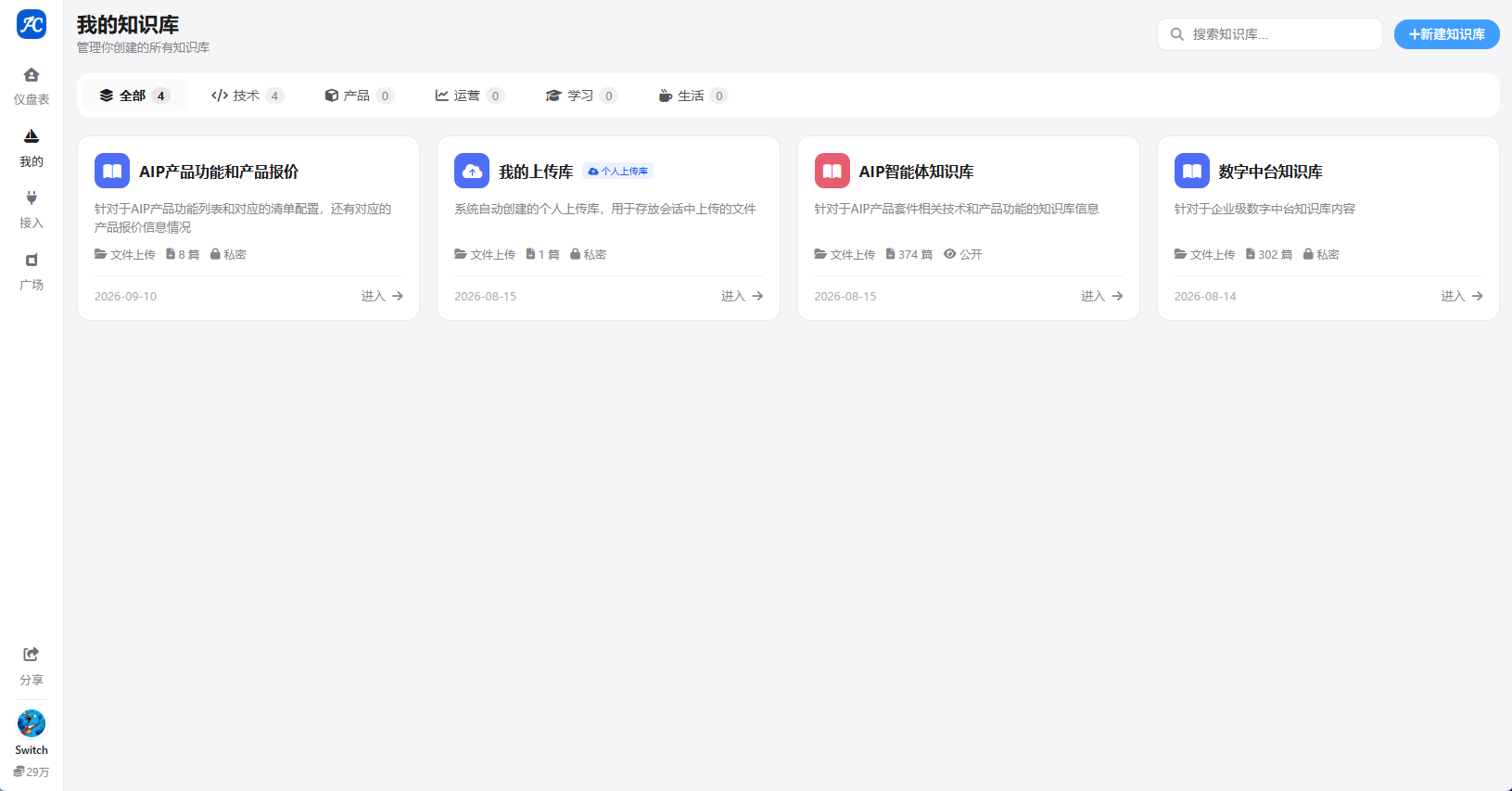
登录知识库平台,完成知识库的基础配置(如创建知识库、导入/关联知识内容等),如下图:
# 3.2 创建调用密钥
建立知识库的调用密钥,每个密钥关联对应的知识库,用于在 Cowork 中鉴权访问指定的知识库。
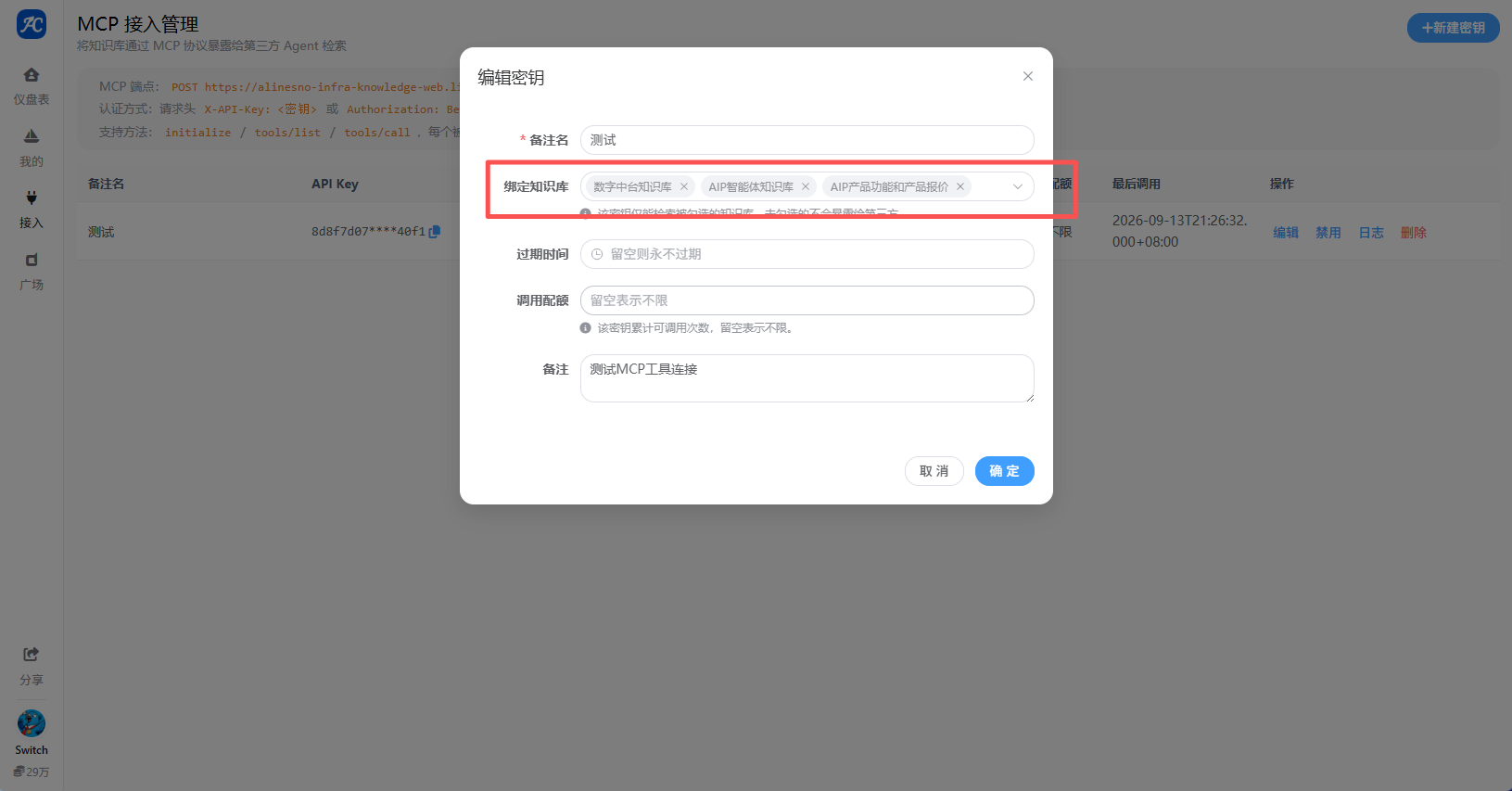
⚠️ 请妥善保存生成的密钥,密钥与知识库一一对应,后续在 Cowork 连接器中需要填写。
# 四、Cowork 连接器配置
# 4.1 新增知识库连接器
打开 Cowork 的 连接器,选择 [知识库连接器],填写知识库的服务地址与密钥:
- 服务地址:
https://alinesno-infra-knowledge-web.linesno.com/prod-api/kb/mcp - 密钥:填写步骤 3.2 中创建的知识库调用密钥
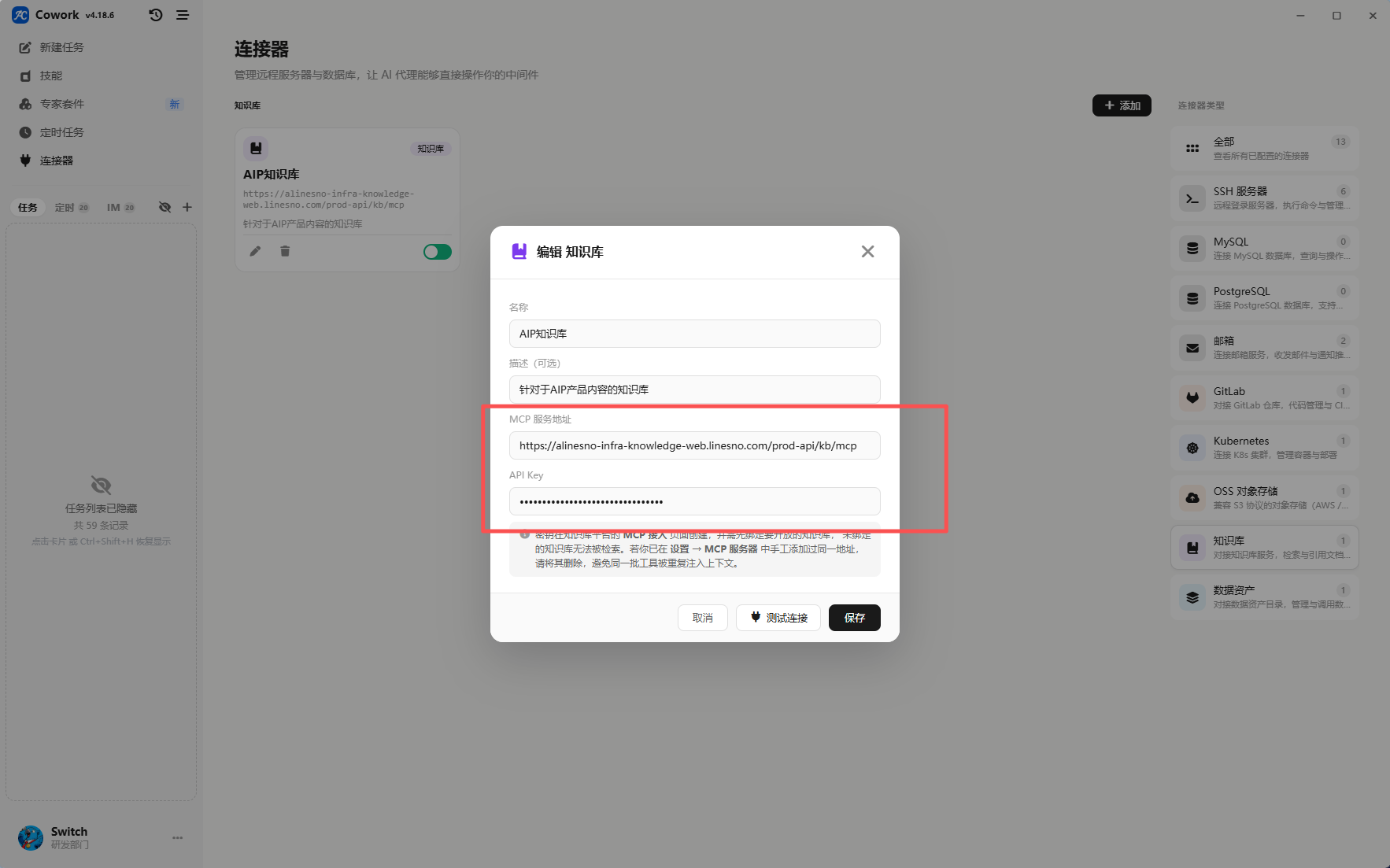
连接器关键配置项说明如下:
| 配置项 | 是否必填 | 说明 |
|---|---|---|
| 服务地址 | ✅ | 知识库 MCP 服务地址,固定为 https://alinesno-infra-knowledge-web.linesno.com/prod-api/kb/mcp |
| 密钥 | ✅ | 知识库调用密钥(步骤 3.2 生成),决定可访问的知识库范围 |
# 4.2 验证并保存
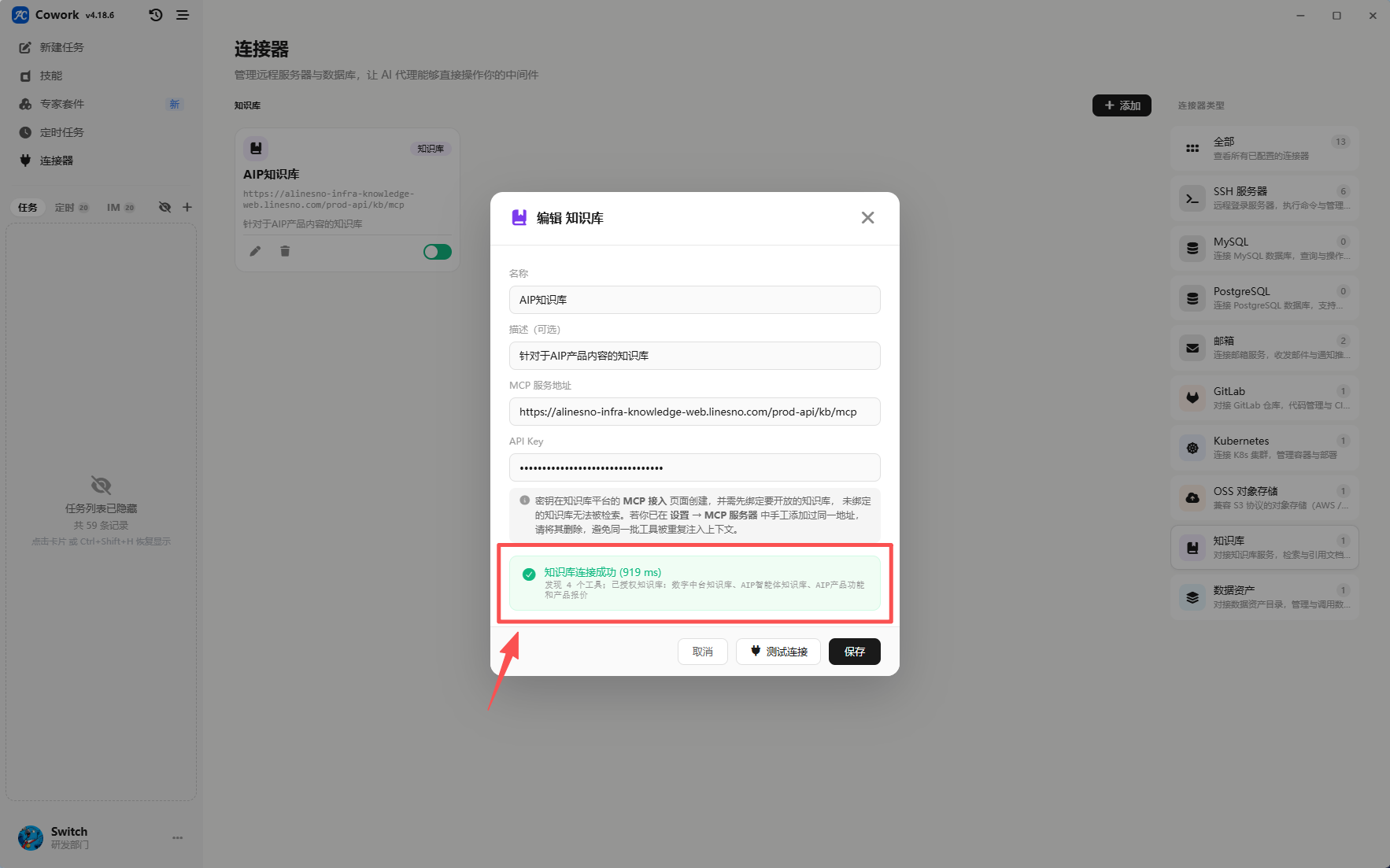
配置完成后,先执行验证,确认连接可用;验证通过后保存即可。
# 五、使用方式
# 5.1 选择连接器
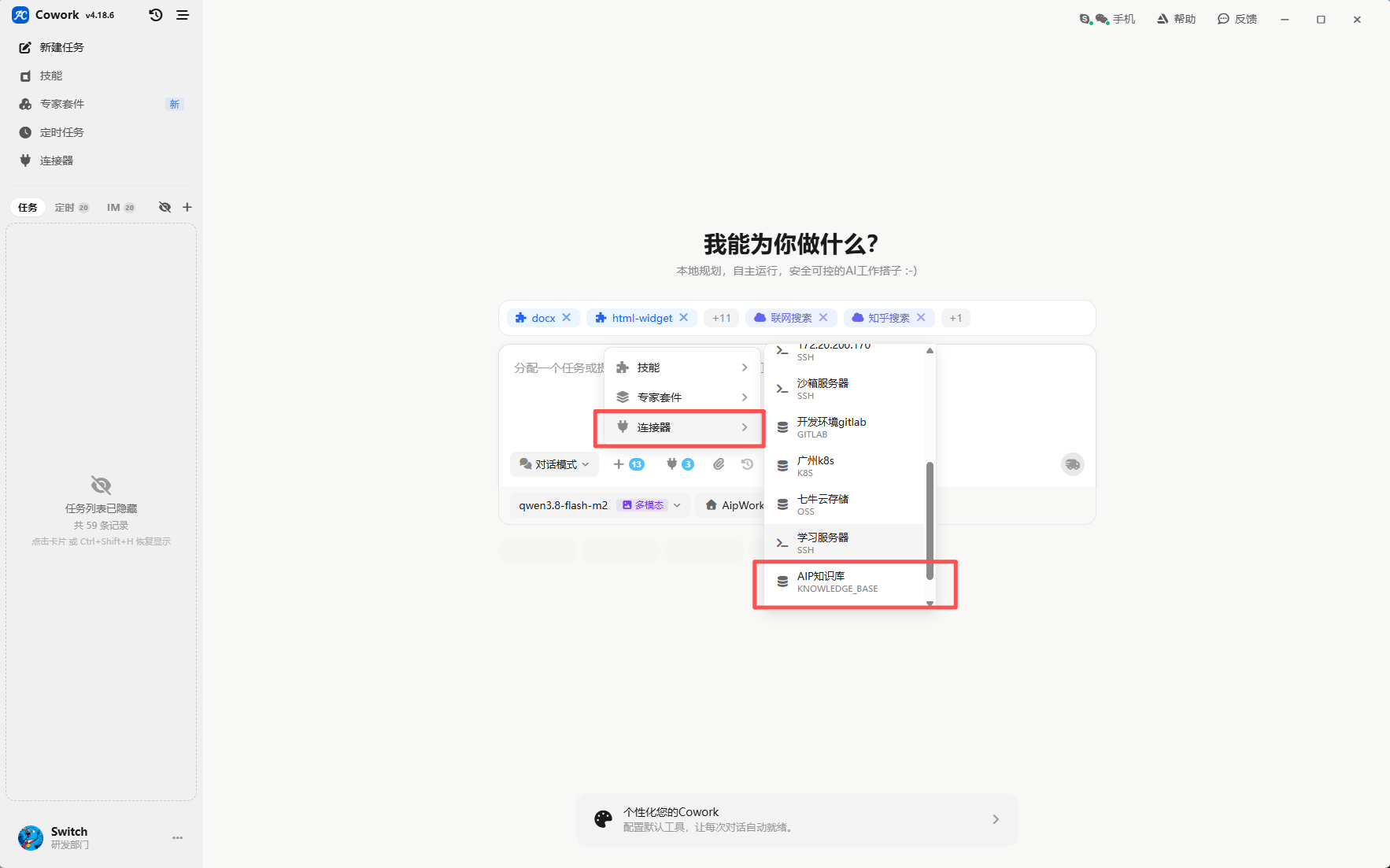
在 Cowork 聊天时,选择已配置的知识库连接器:
# 5.2 提问咨询
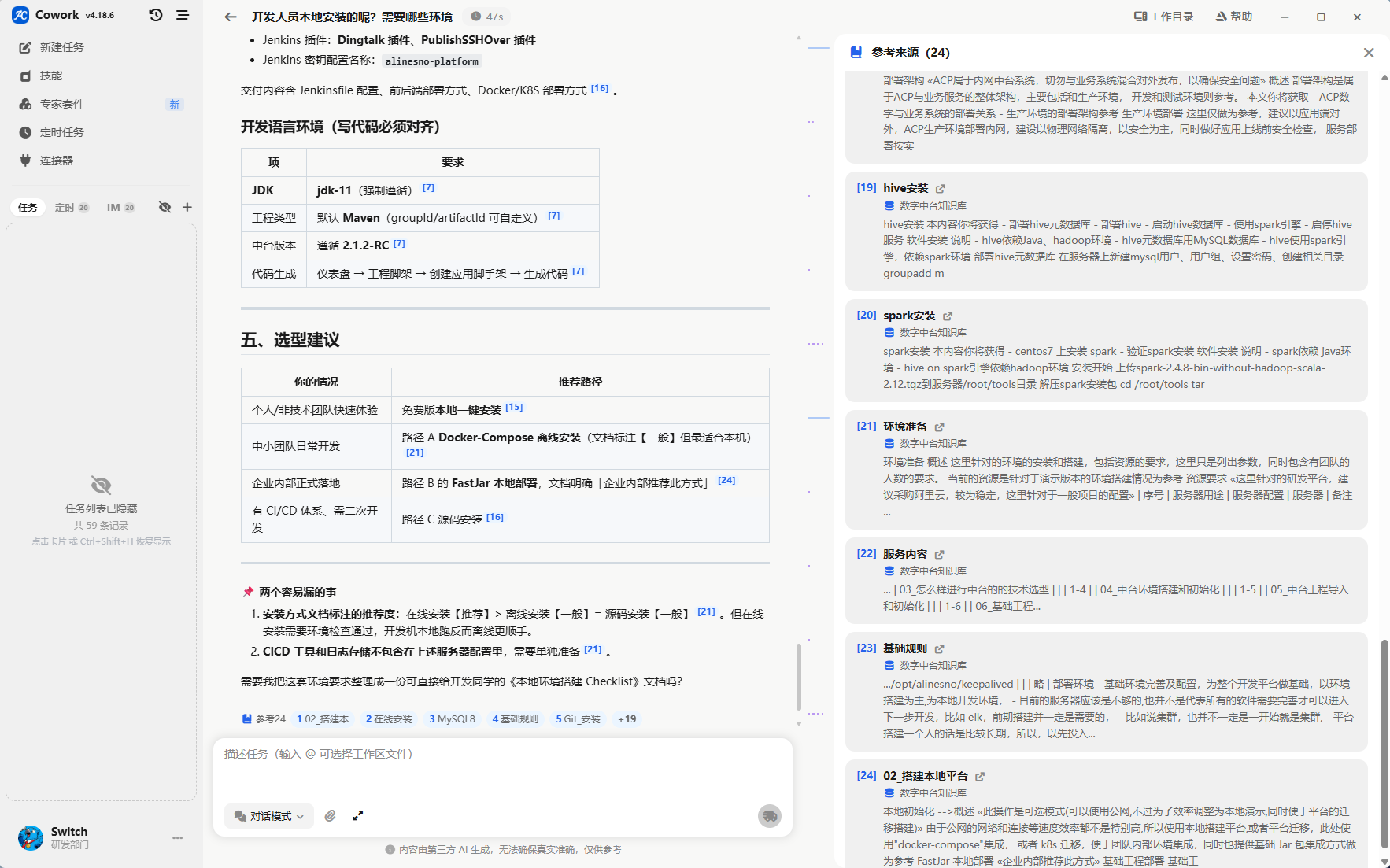
选中连接器后即可针对知识库内容进行咨询提问,智能体会基于知识库检索并生成回答,效果如下图:
# 六、注意事项
- 密钥与知识库的对应关系:一个密钥关联多个知识库,若需访问多个知识库,请分别创建对应密钥与连接器。
- 服务地址准确性:连接器中的地址需完整填写
.../prod-api/kb/mcp,缺失路径可能导致验证失败。 - 验证失败排查:若步骤 4.2 验证不通过,请检查网络连通性、密钥是否有效、知识库是否已完成配置(步骤 3.1)。
- 使用前需选中连接器:聊天时若未选择知识库连接器,提问将不会命中知识库内容。